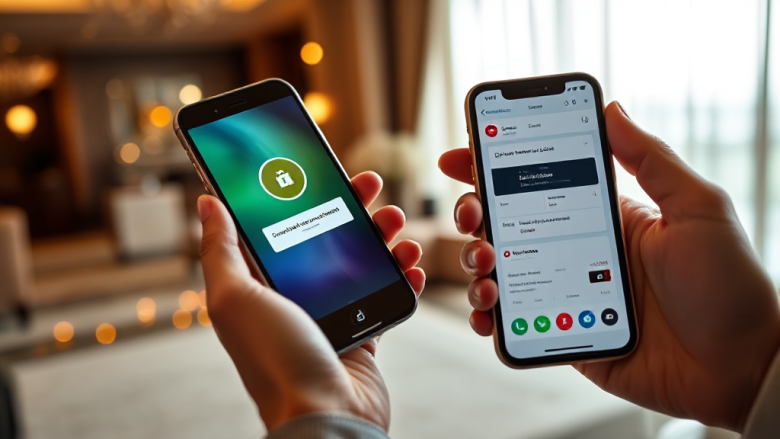
دانلود اپلیکیشن بتکارت اندروید روی گوشیهای جدید و قدیمی
اگر برای دانلود اپلیکیشن بتکارت اندروید آمادهاید، یک نکته را از همان ابتدا بدانید: فایل نصب برای همه یکی است، اما تجربه نصب و اجرا روی گوشیهای جدید و قدیمی تفاوت دارد. در این مقاله، دانلود و نصب را به دو نیمه تقسیم میکنیم؛ یک نیمه برای کاربران اندرویدهای تازه و نیمه دیگر برای کسانی که گوشی قدیمیتری دارند و نگران سازگاری هستند. هدف این است که بدون آزمون و خطا، مسیر مناسب دستگاه خودتان را پیدا کنید.
پیش از دانلود: چه چیزی برای هر دو گروه یکسان است؟
صرفنظر از نسخه اندروید، چند اصل مشترک وجود دارد. اول اینکه فایل نصب باید از منبع رسمی گرفته شود تا از تغییر یا دستکاری آن جلوگیری شود. دوم اینکه پیش از نصب، اجازه نصب از منابع خارج از فروشگاه را در تنظیمات فعال کنید؛ این گزینه در گوشیهای مختلف نام مشابهی دارد. سوم اینکه حجم فایل و فضای خالی حافظه را بررسی کنید، چون نصب روی حافظه پر حتی روی گوشی جدید هم مشکلساز میشود.
برای شروع مطمئن، از صفحه رسمی اپلیکیشن بتکارت استفاده کنید. این صفحه نسخه سازگار با اندروید را در اختیارتان میگذارد و میتوانید مطمئن باشید فایل دریافتی همان نسخهای است که انتظار دارید. اگر قبلاً تجربه نصب اپلیکیشن از بیرون فروشگاه را داشتهاید، این مرحله برایتان آشناست؛ اگر نه، در بخشهای بعدی قدمبهقدم پیش میرویم.
نیمه اول: دانلود و نصب روی اندرویدهای جدید
گوشیهای امروزی معمولاً اندروید ۱۰ و بالاتر دارند و بیشترین سازگاری را با نسخههای تازه اپلیکیشنها نشان میدهند. روی این دستگاهها نصب سریعتر انجام میشود و احتمال بروز خطاهای مربوط به مجوزها کمتر است. با این حال، همین گوشیهای جدید هم اگر تنظیمات امنیتی سختگیرانه داشته باشند، ممکن است نصب را متوقف کنند.
مراحل دانلود و نصب
- از مرورگر گوشی به صفحه رسمی دانلود بروید و فایل APK را دریافت کنید.
- پیام هشدار مرورگر درباره نصب از منبع ناشناس را تأیید کنید.
- فایل دانلودشده را از پوشه Downloads باز کنید.
- در صورت درخواست، اجازه نصب را برای مرورگر یا فایلمنیجر فعال کنید.
- صبر کنید نصب کامل شود و سپس اپلیکیشن را باز کنید.
روی اندرویدهای جدید، بعضی گوشیها پس از نصب یک اسکن امنیتی خودکار انجام میدهند. اگر این اسکن هشدار داد، بهجای نادیده گرفتن، منبع فایل را دوباره بررسی کنید. منبع رسمی، مهمترین عامل امنیت نصب است.
تنظیمات پیشنهادی بعد از نصب
پس از باز شدن اپلیکیشن، دسترسیهای غیرضروری را محدود کنید و فقط مجوزهایی را بدهید که برای عملکرد اصلی لازم است. همچنین اگر گوشی شما حالت ذخیره انرژی تهاجمی دارد، اپلیکیشن را در فهرست استثناها قرار دهید تا در پسزمینه بسته نشود. این کار روی اندرویدهای جدید که مدیریت انرژی سختگیرانهتری دارند، تفاوت محسوسی ایجاد میکند.
نیمه دوم: دانلود و نصب روی گوشیهای قدیمیتر
اگر گوشی شما چند ساله است، نگرانیتان منطقی است: آیا نسخه فعلی اپلیکیشن روی اندروید قدیمی اجرا میشود؟ پاسخ به نسخه اندروید و سختافزار دستگاه بستگی دارد. بسیاری از گوشیهای قدیمی هنوز میتوانند فایل را نصب کنند، اما ممکن است باز شدن اپلیکیشن کندتر باشد یا برخی بخشها دیرتر بارگذاری شوند.
بررسی سازگاری پیش از نصب
اول نسخه اندروید گوشی را از تنظیمات > درباره گوشی بررسی کنید. سپس حافظه خالی را ببینید؛ اگر فضای آزاد کمتر از حجم فایل بههمراه مقداری اضافه است، ابتدا فایلهای غیرضروری را پاک کنید. در نهایت، اگر نسخه اندروید شما بسیار قدیمی است، بهتر است پیش از دانلود، صفحه رسمی را برای راهنمای سازگاری بررسی کنید. برای دریافت نسخه مناسب، دانلود اپلیکیشن بتکارت را از همان صفحه رسمی انجام دهید تا فایل اشتباه دریافت نکنید.
نصب سبکتر و اجرای روانتر
- پیش از نصب، اپلیکیشنهای بلااستفاده را حذف کنید تا رم و حافظه آزاد شود.
- پس از نصب، انیمیشنهای سیستم را در تنظیمات گوشی کاهش دهید.
- اپلیکیشن را از فهرست بهینهسازی باتری خارج کنید تا هنگام استفاده بسته نشود.
- اگر گوشی گرم میشود، بین جلسات استفاده کمی استراحت دهید.
روی گوشیهای قدیمی، کم کردن بار پردازشی گوشی مهمتر از هر تنظیم دیگری است. بستن اپلیکیشنهای پسزمینه و پرهیز از باز کردن همزمان چند برنامه سنگین، تجربه را پایدارتر میکند.
مقایسه تجربه نصب روی اندروید جدید و قدیمی
| معیار | اندروید جدید | اندروید قدیمی |
|---|---|---|
| سرعت نصب | معمولاً سریع | ممکن است کندتر باشد |
| سازگاری با نسخه تازه | بالا | وابسته به نسخه اندروید |
| مصرف منابع | مدیریتشده | نیازمند آزادسازی حافظه |
| ریسک خطای مجوز | کمتر | بیشتر، بهخصوص در رابطهای قدیمی |
این جدول نشان میدهد که مشکل اصلی گوشیهای قدیمی معمولاً خود فایل نیست، بلکه منابع محدود دستگاه است. با آمادهسازی درست، بسیاری از این محدودیتها قابل مدیریت هستند.
مشکلات رایج در هر دو گروه و راهحل کوتاه
در هر دو دسته، چند خطای تکراری دیده میشود. اگر نصب انجام نشد، احتمالاً اجازه نصب از منبع ناشناس فعال نیست. اگر فایل باز نمیشود، ممکن است دانلود ناقص مانده باشد و باید دوباره دریافت شود. اگر اپلیکیشن بعد از نصب باز نمیشود، حافظه یا رم گوشی را بررسی کنید و دستگاه را یکبار ریاستارت کنید.
در گوشیهای جدید، خطاهای مربوط به Play Protect بیشتر پیش میآید؛ در این حالت باید تأیید کنید که فایل را از منبع رسمی گرفتهاید. در گوشیهای قدیمی، خطای «برنامه متوقف شد» شایعتر است که معمولاً با آزادسازی حافظه و بهروزرسانی اجزای سیستم کاهش مییابد. برای دسترسی به نسخه درست و راهنمای بهروز، دانلود بت کارت را از صفحه رسمی دنبال کنید و از منابع متفرقه فایل نگیرید.
جمعبندی: مسیر درست برای گوشی شما کدام است؟
اگر گوشی جدید دارید، مسیر شما ساده است: دانلود از منبع رسمی، فعال کردن مجوز نصب، و محدود کردن دسترسیهای غیرضروری. اگر گوشی قدیمی دارید، همین مسیر را بروید اما پیش از نصب حافظه را آزاد کنید و بعد از نصب تنظیمات باتری و انیمیشن را سبکتر کنید. در هر دو حالت، تجربه شما بیشتر به آمادهسازی دستگاه بستگی دارد تا به خود فایل نصب.
نکته پایانی اینکه نسخه اندروید گوشی را جدی بگیرید و انتظارات واقعبینانه داشته باشید. فایل یکسان است، اما گوشی جدید و قدیمی آن را متفاوت اجرا میکنند. با رعایت همین چند قدم، دانلود و نصب برای هر دو گروه قابل انجام و قابل اعتماد خواهد بود.